Você entrou na tela de avisos, ligou tudo o que existia para ligar, fechou o app e ficou esperando. Não chegou nada no celular, e o número na bolinha do ícone nunca apareceu. A tela ainda dizia, com todas as letras, que o seu aparelho não oferecia o recurso, num iPhone novo, comprado há pouco tempo. Este texto conta como esse caso foi resolvido de verdade, com as telas reais, porque ele tem duas armadilhas que qualquer pessoa pode cair, e a saída leva menos de cinco minutos quando se sabe onde olhar.
Primeiro, duas coisas diferentes que parecem uma só
Na tela "Como recebo os avisos" existem dois assuntos que moram juntos e não são a mesma coisa.
Os interruptores da lista decidem o que você quer receber e por onde: no sininho, dentro do app, e no e-mail. Marcar tudo ali é ótimo, e não tem efeito nenhum sobre o celular.
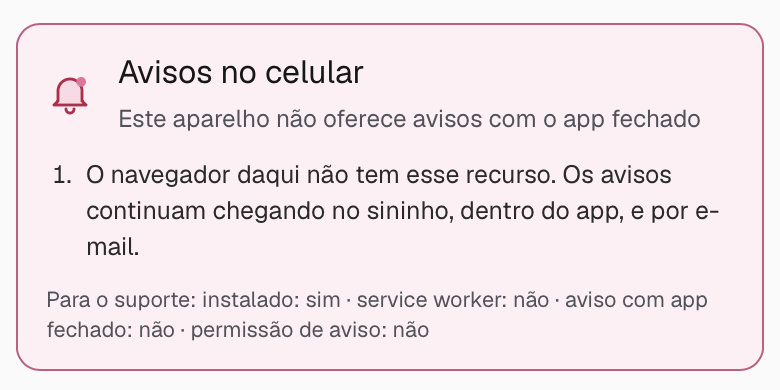
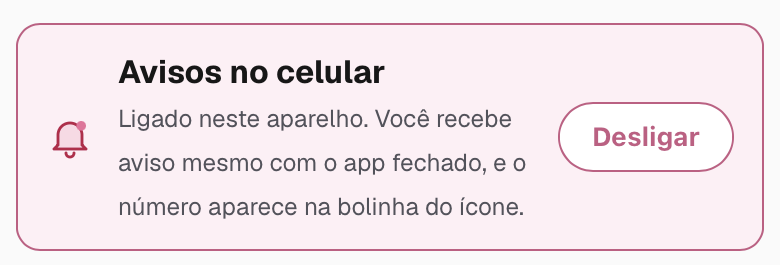
O bloco rosa lá em cima, "Avisos no celular", é outro assunto: ele decide se este aparelho, o que está na sua mão agora, vai receber aviso mesmo com o app fechado. Isso exige que o aparelho esteja inscrito, e a inscrição só nasce quando você toca em Ligar e aceita a permissão. Enquanto isso não acontece, você pode marcar a lista inteira que nada chega no celular.
É por isso que "está tudo marcado" não é sinal de que está tudo certo. São dois interruptores diferentes, e o do celular é o de cima.
O que a gente tentou e não era
Vale registrar os caminhos errados, porque eles custaram tempo e provavelmente vão ocorrer a você também.
Refazer o ícone da tela de início. Esse era o conselho que a própria tela dava. Foi feito, direitinho, e não mudou nada, porque o aparelho já constava como instalado. Consertar a peça certa exige antes saber qual é a peça.
Procurar "Bloquear todos os cookies" nos ajustes do Safari. Essa opção realmente derrubava o recurso no passado, mas a Apple tirou o interruptor das versões novas do iPhone. Ele não existe mais, então não adianta procurar.
Desconfiar do aparelho. A tela dizia "o navegador daqui não tem esse recurso", e a conclusão natural é que o iPhone não sabe fazer aquilo. Não é verdade: iPhone recebe aviso com o app fechado desde 2023, e o aparelho do caso é bem mais novo que isso.
A pergunta certa: o que exatamente falta neste aparelho
Enquanto a tela só diz "não dá", ninguém sai do lugar. A pergunta que destrava é outra: o que falta. Hoje a BeautySet responde isso na própria tela, naquela linha miúda escrita "Para o suporte", com quatro respostas em sequência.
Instalado. Diz se você está dentro do app de verdade, aquele que você abre pelo ícone, ou numa aba do navegador. Numa aba, no iPhone, o aviso com app fechado nunca funciona. Não é defeito, é regra da Apple.
Service worker. Esse nome é técnico e a ideia é simples: é um ajudante que continua acordado depois que você fecha o app, e é ele quem recebe o aviso e desenha o número na bolinha do ícone. Sem ele, não existe aviso com app fechado, ponto final.
Aviso com app fechado e permissão de aviso. São as duas últimas peças, e as duas dependem da anterior. Quando o ajudante não existe, essas duas caem junto, o que faz parecer que faltam três coisas quando na verdade falta uma só.
No caso real, o rodapé dizia: instalado sim, service worker não. Ou seja, o app estava instalado corretamente e mesmo assim o ajudante não existia ali dentro. Foi essa contradição que apontou para o lugar certo.
O teste de 30 segundos que separa o aparelho do app
Antes de mexer em qualquer ajuste, vale fazer uma comparação que economiza muito tempo: abrir o mesmo endereço numa aba normal do Safari, entrar na conta e ler o mesmo rodapé.
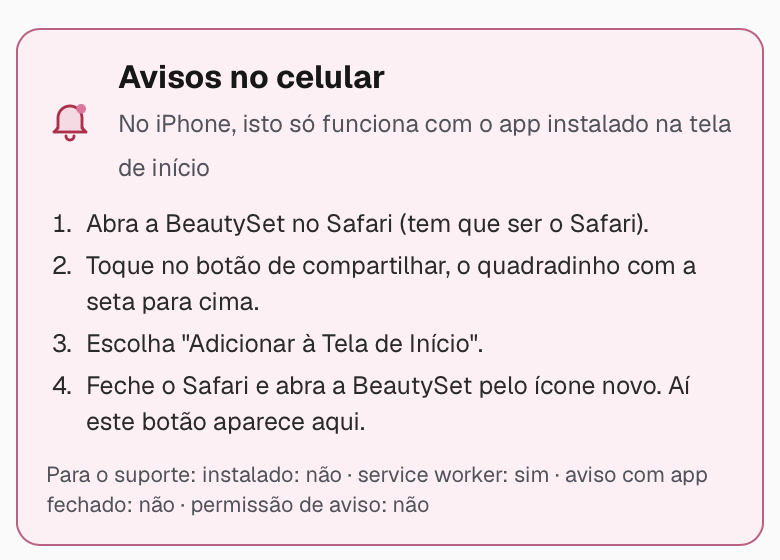
Se na aba aparecer service worker: sim, o seu aparelho está sadio e o problema está no ícone que você tem na tela de início. Se aparecer não nos dois lugares, aí é ajuste do aparelho, e o suspeito principal está logo abaixo.
As duas causas, e as duas são fáceis de resolver
1. O ícone nasceu de uma aba privada. Esta é a mais traiçoeira. Quando você adiciona a BeautySet à tela de início estando em Navegação Privada, o atalho nasce sem espaço para guardar dados, e sem esse espaço o iPhone não oferece o tal ajudante. O ícone abre bonito, em tela cheia, parece perfeito, e por dentro está pela metade. Pior: refazer o ícone de dentro da aba privada de novo dá exatamente o mesmo resultado, e a pessoa conclui que "já tentei isso".
2. O Modo de Isolamento estava ligado. É uma proteção forte do iPhone, feita para quem corre risco de ataque dirigido, e ela desliga vários recursos do navegador sem avisar a página. Aviso e permissão estão entre eles.
O passo a passo, no iPhone
- Vá em Ajustes, Privacidade e Segurança, e role até o fim: o Modo de Isolamento precisa estar desligado. Se você quiser mantê-lo ligado para o resto, dá para liberar só a BeautySet na lista de exceções dele.
- Segure o ícone da BeautySet na tela de início e remova. Você vai criar um novo daqui a pouco, e ter os dois só confunde.
- Abra o Safari. Precisa ser o Safari, porque só ele cria atalho de verdade no iPhone.
- Confirme que a aba não é privada. Toque no botão de abas, embaixo à direita, e escolha um grupo normal. Se ele pedir Face ID para abrir, você está na privada.
- Vá até a BeautySet e entre na sua conta ainda no Safari.
- Toque no botão de compartilhar, o quadradinho com a seta para cima, e escolha "Adicionar à Tela de Início".
- Feche o Safari e abra a BeautySet pelo ícone novo. Ela tem que abrir em tela cheia, sem a barra de endereço em cima.
- Vá em Conta, "Como recebo os avisos", e confira o rodapé. Agora ele precisa dizer instalado: sim e service worker: sim.
- Toque em Ligar e escolha Permitir quando o iPhone perguntar.
E no Android?
A ideia é a mesma e o caminho é mais curto. No menu do navegador, escolha "Instalar aplicativo" ou "Adicionar à tela de início", abra a BeautySet pelo ícone que aparecer, e ligue o "Avisos no celular". Uma diferença honesta: quem desenha o número na bolinha do ícone é a tela de início do próprio aparelho, e alguns modelos simplesmente não mostram esse número, mesmo com tudo certo do nosso lado. O aviso chega igual.
Como saber que deu certo, sem esperar acontecer
Com o app aberto e algum aviso não lido, volte para a tela de início e olhe o ícone: o número tem que estar lá. Depois feche o app de vez, pelo seletor de aplicativos, e peça para alguém te mandar uma mensagem pela plataforma. O aviso tem que aparecer na tela bloqueada, e o número tem que subir junto.
Uma dica que evita susto: se você acabou de atualizar o app, feche e abra ele duas vezes. A primeira abertura busca a versão nova do tal ajudante, e a segunda já usa ela. Isso vale para qualquer novidade que dependa do aviso.
O que mudou na BeautySet por causa deste caso
Este episódio deixou duas melhorias na plataforma, e as duas nasceram de erro nosso.
A primeira: o bloco "Avisos no celular" nunca mais some. Antes, quando o recurso não estava disponível, ele simplesmente desaparecia da tela, e quem procurava concluía que a BeautySet não tinha aquilo. Esconder o que não dá é o contrário de ajudar.
A segunda: aquele rodapé com as quatro respostas. Ele é miúdo de propósito, não é para você estudar, é para caber num print quando você pedir ajuda. Foi ele que resolveu este caso, na primeira vez em que rodou, e apontou para o lado oposto de onde todo mundo estava olhando.
Fica a lição que a gente leva para as próximas telas: dizer que não dá é fácil, e não serve para nada. A tela tem que dizer o que falta.